

| 일 | 월 | 화 | 수 | 목 | 금 | 토 |
|---|---|---|---|---|---|---|
| 1 | 2 | 3 | 4 | 5 | 6 | 7 |
| 8 | 9 | 10 | 11 | 12 | 13 | 14 |
| 15 | 16 | 17 | 18 | 19 | 20 | 21 |
| 22 | 23 | 24 | 25 | 26 | 27 | 28 |
- 보안
- 프론트엔드
- Visual Studio 2026
- swagger
- GTM
- #IT트렌드
- Dooray
- 가상시나리오
- 패스키
- YouTrack
- 생산성
- Passkey
- GA4
- Github Copilot
- ChatGPT
- Gemini
- geo
- ASP.NET
- 미래
- GPT
- SEO
- jira
- 벡터 인덱싱
- AI
- 프롬프트 엔지니어링
- jQuery 4.0
- github
- The Singularity is Here
- 리포지토리 인텔리전스
- Today
- Total
Beyond Frontend
Visual Studio 2022를 위한 GitHub Copilot 고급 활용 가이드 본문
1. AI 기반 개발, 새로운 표준의 시작
AI 기반 소프트웨어 개발은 더 이상 단순한 기술 트렌드가 아닙니다. 이는 개발자의 생산성과 워크플로를 근본적으로 바꾸는 패러다임의 전환입니다. 과거의 통합 개발 환경(IDE)이 구문 강조나 기본적인 자동 완성과 같은 수동적 도구에 머물렀다면, 이제 Visual Studio 2022와 GitHub Copilot의 강력한 통합은 개발자를 도구의 사용자를 넘어 AI와 협업하는 능동적인 파트너로 격상시키고 있습니다. 이 통합은 단순한 기능 추가가 아니라, 개발 생태계 전체를 근본적으로 재정의하는 혁신입니다.
이 문서는 Visual Studio 2022 환경에서 GitHub Copilot을 사용하는 사내 개발자들이 단순한 코드 완성을 넘어, AI 파트너의 모든 잠재력을 활용하여 개발 효율성을 극대화하는 것을 목표로 합니다.
GitHub Copilot을 도입함으로써 우리는 다음과 같은 핵심적인 이점을 기대할 수 있습니다. 연구 결과에 따르면, 개발자는 약 55%의 작업 속도 향상을 경험할 수 있습니다. 이는 반복적인 코드 작성을 자동화함으로써 인지적 부하를 크게 줄이고, 개발자가 아키텍처 설계나 비즈니스 로직 구현과 같은 더 본질적이고 고부가가치 활동에 집중할 수 있게 해줍니다.
이제 Copilot의 강력한 기능을 온전히 활용하기 위한 첫걸음으로, 다음 장에서는 구체적인 설치 방법과 개발 환경 최적화 방안에 대해 알아보겠습니다.
2. 시작하기: 설치 및 최적의 개발 환경 구성
GitHub Copilot의 모든 기능을 원활하게 사용하기 위해서는 정확한 설치와 개발자 개인의 스타일에 맞는 환경 설정이 필수적입니다. 이 장은 안정적인 AI 개발 환경을 구축하는 첫걸음이 될 것입니다. 단순히 기능을 설치하는 것을 넘어, IDE와의 완벽한 통합을 통해 최고의 성능을 이끌어내는 기반을 다지는 과정입니다.
2.1. 버전별 설치 및 권장 사항
Visual Studio 2022에서 GitHub Copilot을 설치하는 가장 안정적이고 권장되는 방법은 Visual Studio 설치 관리자를 활용하는 것입니다. 특히 버전 17.10 이상에서는 Copilot과 Copilot Chat이 하나의 **단일화된 확장(Unified Extension)**으로 통합 제공되어 관리가 용이합니다.
- Visual Studio Installer 실행: 시작 메뉴에서 'Visual Studio Installer'를 찾아 실행합니다.
- 설치 수정: 설치된 Visual Studio 2022 버전 옆의 '수정(Modify)' 버튼을 클릭합니다.
- 구성 요소 선택: '워크로드' 탭에서 '.NET 데스크톱 개발'이나 'ASP.NET 및 웹 개발'과 같은 주요 워크로드를 선택합니다.
- Copilot 활성화: 우측의 '설치 세부 정보' 패널에서 '권장 구성 요소' 섹션을 확인하고 **'GitHub Copilot'**이 체크되어 있는지 확인합니다. 기본적으로 선택되어 있으며, 이 방식을 통해 IDE 업데이트와 Copilot의 버전 호환성이 자동으로 관리됩니다.
- 설치 완료: '수정' 버튼을 눌러 설치를 완료합니다.
For Enterprise Admins: 중앙 관리형 배포 전략
대규모 조직에서는 관리자가 명령줄이나 레이아웃 배포를 통해 Copilot을 일괄 설치할 수 있습니다.
- 명령줄 설치: vs_enterprise.exe --add Component.GitHub.Copilot와 같은 파라미터를 사용하여 기존 설치에 Copilot을 스크립트로 추가할 수 있습니다.
- 레이아웃 배포: 오프라인 환경이나 대역폭 관리가 필요한 경우, 로컬 네트워크에 Visual Studio 레이아웃을 생성하고 여기에 Copilot 구성 요소를 포함하여 배포할 수 있습니다.
2.2. 인증 및 상태 확인
설치 후에는 GitHub 계정 인증을 통해 Copilot을 활성화해야 합니다. Visual Studio 우측 상단(또는 하단 상태 표시줄)에 위치한 Copilot 아이콘은 현재 상태를 직관적으로 보여주며, 문제 발생 시 첫 번째 확인 지점이 됩니다.
| 아이콘 상태 | 의미 | 해결 조치 |
| 활성 (Active) | 정상적으로 로그인되어 있으며 유효한 구독이 확인된 상태 | - |
| 비활성 (Inactive) | 로그인이 필요하거나 유효한 구독이 없는 상태 | 올바른 GitHub 계정으로 로그인하거나 구독 상태 확인 |
| 사용 불가 (Unavailable) | 인터넷 연결 또는 GitHub 서버 통신 문제 | 네트워크 연결 확인, 방화벽 설정 점검, 자격 증명 새로고침 |
기업 환경에서 인증 문제가 발생할 경우, 상태 아이콘 메뉴의 'Refresh your GitHub credentials' 옵션을 통해 인증 토큰을 갱신하는 것이 효과적입니다.
2.3. IntelliSense와의 충돌 방지 및 최적화
Copilot의 제안(Ghost Text)과 기존 IntelliSense 팝업이 서로 방해하는 것을 방지하고 조화롭게 사용하기 위한 설정이 가능합니다.
- 지연 시간 설정: 타이핑이 빠를 경우 제안이 너무 자주 나타나 방해가 될 수 있습니다. 도구 > 옵션 > IntelliCode > Advanced 메뉴에서 Wait for pauses in typing before showing whole line completions 옵션을 활성화하면, 타이핑을 잠시 멈출 때만 제안이 표시되어 인지 부하를 줄일 수 있습니다.
- 단축키를 통한 제어:
- Tab: Copilot의 제안을 수락합니다.
- Left Ctrl: IntelliSense 팝업에 가려진 Copilot 제안 전체를 확인하기 위해 IntelliSense 목록을 일시적으로 숨깁니다.
이제 안정적인 환경 구성이 완료되었으니, Copilot의 핵심 기능들을 본격적으로 살펴보겠습니다.
3. 핵심 기능 심층 분석: 단순 완성을 넘어 자율적 에이전트로
GitHub Copilot은 단순한 코드 조각 생성기를 넘어, 개발자의 의도를 파악하고 복잡한 작업을 자율적으로 수행하는 다차원적인 AI 파트너로 진화했습니다. 이는 개발자와 IDE 간의 상호작용 방식을 근본적으로 바꾸고 있습니다. 이 장에서는 Copilot의 네 가지 핵심 기능인 코드 완성, 챗, 에이전트 모드, 그리고 에디트를 심층적으로 분석합니다.
3.1. 솔루션 전체를 이해하는 코드 완성 (Context-Aware Completions)
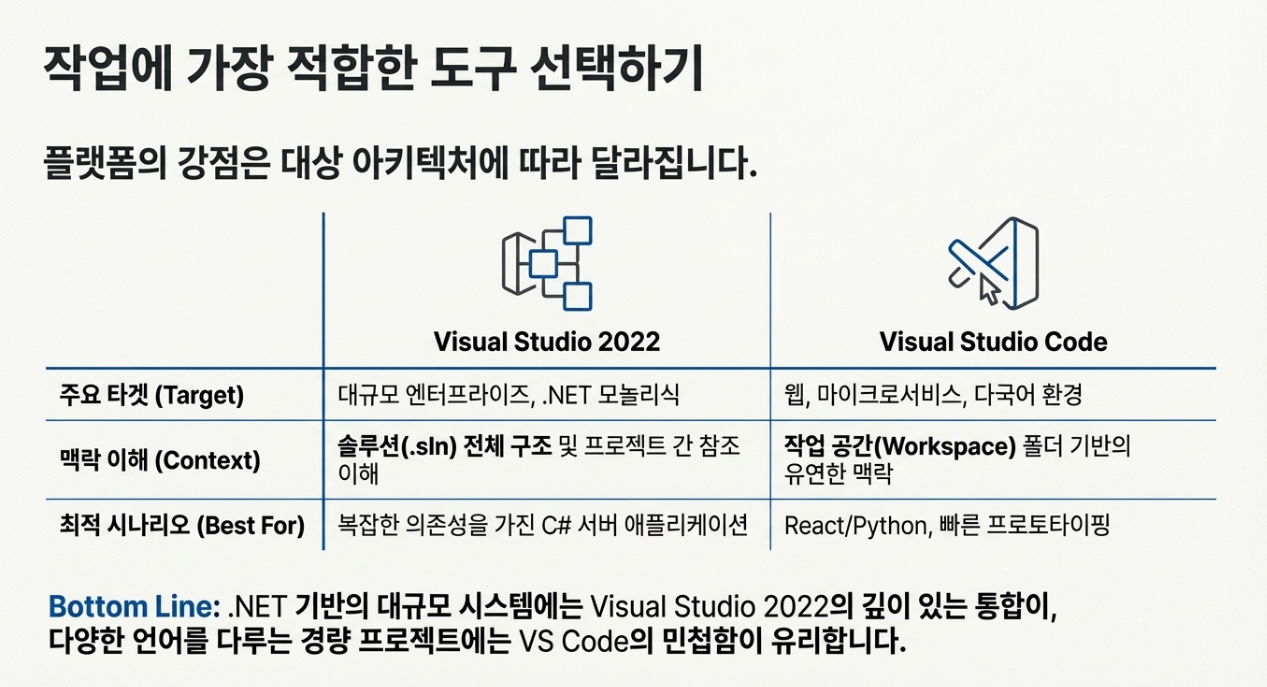
'Ghost Text'로 불리는 이 기능은 단순히 다음 단어를 예측하는 수준을 넘어섭니다. Visual Studio 2022의 강점인 '솔루션(.sln)' 단위의 구조를 깊이 이해하여, 현재 파일뿐만 아니라 열려 있는 다른 탭과 프로젝트 전체의 맥락을 활용해 매우 정확한 코드를 제안합니다.
- 주석 기반 코드 생성: 자연어 주석만으로 완전한 기능의 코드를 생성할 수 있습니다. 예를 들어, 다음과 같은 주석을 작성하면,
- Copilot은 SqlConnection, SqlCommand 객체를 사용하고 비동기(async/await) 패턴을 적용한 전체 메서드 코드를 즉시 제안합니다.

3.2. 대화형 AI 파트너, 코파일럿 챗 (Copilot Chat)
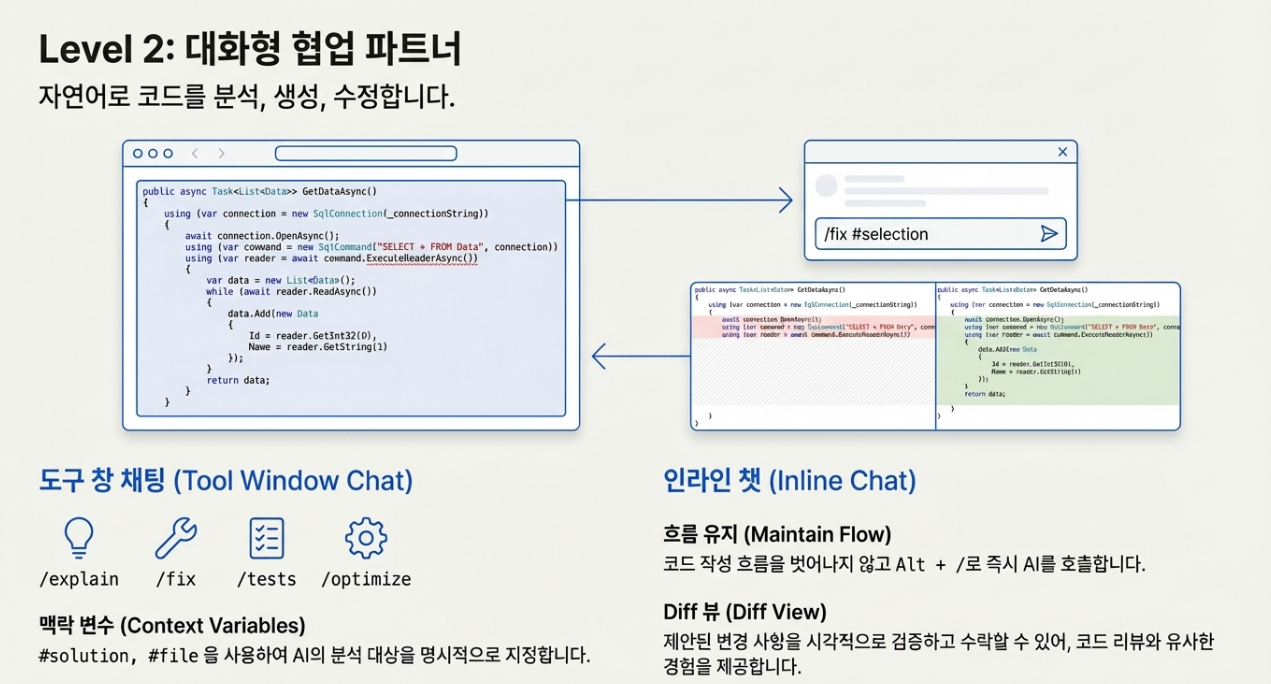
IDE를 떠나지 않고 자연어로 AI와 소통하며 코드 분석, 생성, 수정을 수행하는 강력한 인터페이스입니다. 사용 목적에 따라 두 가지 모드로 활용할 수 있습니다.
도구 창 채팅
화면 측면에 고정된 채팅 창은 복잡한 질문이나 여러 단계에 걸친 연속적인 대화에 적합합니다. 특히 슬래시 명령어와 맥락 변수를 활용하면 작업 효율을 극대화할 수 있습니다.
| 구분 | 명령어/변수 | 설명 및 활용 예시 |
| 슬래시 명령어 | /explain | 선택된 코드나 파일의 작동 원리를 자연어로 설명합니다. (예: "레거시 코드 분석 시, 이 _service.DoSomething() 메서드의 정확한 역할과 부작용을 설명해줘.") |
| /fix | 컴파일 오류나 경고가 발생한 코드의 수정안을 제안합니다. | |
| /tests | 선택된 코드에 대한 단위 테스트 케이스(xUnit, MSTest 등)를 생성합니다. | |
| 맥락 변수 | #file:[파일명] | 특정 파일을 AI의 분석 컨텍스트에 명시적으로 포함시킵니다. (예: 이 로직을 #file:Utils.cs에 있는 헬퍼 함수를 사용해서 재작성해줘.) |
| #solution | 현재 열린 솔루션 전체를 컨텍스트로 지정하여 프로젝트 전반에 걸친 질문을 가능하게 합니다. (예: 이 프로젝트의 인증 로직은 어디에 있어?) |
인라인 챗 (Inline Chat)
코드 에디터에서 Alt + / 단축키로 바로 호출하여, 코딩 흐름을 끊지 않고 즉각적인 수정이나 코드 생성을 요청할 수 있습니다. 가장 큰 장점은 제안된 코드가 Diff 뷰로 표시된다는 점입니다. 이를 통해 변경될 내용을 시각적으로 명확하게 검토하고 안전하게 수용할 수 있어, AI가 생성한 코드를 맹목적으로 수용하는 위험을 방지합니다.
3.3. 자율적 문제 해결사, 에이전트 모드 (Agent Mode)
에이전트 모드는 Copilot을 수동적인 조수에서 능동적인 문제 해결사로 변모시킵니다. 기존 챗이 단일 요청에 대한 단일 응답을 제공했다면, 에이전트는 사용자의 목표(예: "이 프로젝트에 로깅 기능 추가")를 달성하기 위해 스스로 계획을 세우고(Planning), 여러 파일을 탐색 및 수정하며, 빌드 오류 발생 시 **스스로 수정(Self-correction)**을 시도하는 자율적 반복(Looping) 실행 방식을 취합니다. 이것이 의미하는 바는 개발자가 더 이상 코드의 세부 구현을 지시하는 마이크로매니저가 아니라, AI에게 목표를 제시하고 전체 흐름을 설계하는 '아키텍트'로 역할이 전환된다는 것입니다.

3.4. 멀티 파일 리팩토링, 코파일럿 에디트 (Copilot Edits)
리팩토링이나 신규 기능 추가는 종종 여러 파일에 걸친 변경을 수반합니다. 코파일럿 에디트는 이러한 멀티 파일 변경 작업을 하나의 논리적인 작업 세션으로 묶어 관리합니다. 사용자는 각 파일의 변경 사항을 미리보기 탭에서 동시에 확인하고 수정할 수 있습니다. 이 기능은 Git 커밋 전 단계의 안전한 '로컬 샌드박스' 역할을 수행하며, 개발자가 복잡한 변경에 대한 인지 부하 없이 대담하고 실험적인 리팩토링을 두려움 없이 시도할 수 있는 환경을 제공합니다.
이러한 강력한 기능들의 성능을 극대화하기 위해서는 개발자의 요청, 즉 프롬프트를 효과적으로 작성하는 것이 무엇보다 중요합니다.
4. 고급 활용 전략: Copilot의 잠재력을 100% 끌어내는 프롬프트 엔지니어링
AI 도구의 성능은 사용자의 질문, 즉 프롬프트의 품질에 따라 극적으로 달라집니다. 모호한 요청은 모호한 결과를 낳지만, 명확하고 맥락이 풍부한 프롬프트는 정확하고 유용한 결과물을 만들어냅니다. 이 장의 목표는 개발자들이 최상의 결과를 얻기 위한 효과적인 프롬프트 작성법을 배우는 것입니다.
4.1. 고품질 코드 생성을 위한 프롬프트 3원칙
효과적인 프롬프트는 다음 세 가지 원칙을 따릅니다.
- 구체성 (Specificity) 모호한 표현 대신 명확한 기술 스택과 요구사항을 명시해야 합니다.
- Bad: "로그인 함수 만들어줘."
- Good: "사용자 이메일과 비밀번호를 입력받아 JWT 토큰을 반환하는 비동기 로그인 메서드를 작성해줘. 비밀번호는 BCrypt로 해싱해서 검증해야 하고, DB 연결은 Entity Framework Core를 사용해."
- 예시 제공 (Few-Shot Prompting) 원하는 결과물의 형식이나 코드 스타일이 있다면, 예시를 함께 제공하는 것이 가장 확실한 방법입니다.
- Bad: "JSON 파싱 코드 만들어줘."
- Good: "다음 JSON 응답 포맷을 파싱하는 C# 클래스를 생성해줘. 예시 데이터: {"id": 1, "status": "active", "meta": {"created_at": "..."}}"
- 단계적 분해 (Chain of Thought) 핵심은 복잡한 작업을 한 번에 요청하는 대신, 논리적인 단계로 분해하여 AI의 추론 과정을 직접 유도하는 것입니다. 이는 AI가 견고한 논리적 기반 위에서 다음 단계를 구축하게 함으로써, 오류나 환각(Hallucination) 현상을 극적으로 줄이는 가장 효과적인 전략입니다.
- Bad: "사용자 관리 시스템 전체를 만들어줘."
- Good:
- "먼저 사용자 모델 클래스를 정의해줘."
- "이제 그 모델을 사용하는 리포지토리 인터페이스를 작성해줘."
- "마지막으로 해당 인터페이스를 구현하는 서비스 로직을 작성해줘."
4.2. 명령어와 변수를 조합한 실전 프롬프트 패턴
Copilot Chat의 슬래시 명령어와 맥락 변수를 조합하면 실제 개발 문제를 매우 효율적으로 해결할 수 있습니다.
- 디버깅 시나리오 예외 처리(try-catch) 블록을 선택한 후, 채팅 창에 /fix #selection을 입력하면 해당 예외를 처리하거나 원인을 수정하는 코드를 즉시 제안받을 수 있습니다.
- 문서화 시나리오 문서화가 필요한 클래스 파일을 열어둔 상태에서 채팅 창에 /doc #file을 입력하면, 파일 내의 모든 public 메서드에 대한 XML 주석을 자동으로 생성하여 문서화 시간을 크게 단축할 수 있습니다.
이론적인 전략을 배웠으니, 이제 실제 개발 라이프사이클에서 이러한 기능들이 어떻게 적용되는지 구체적인 시나리오를 통해 살펴보겠습니다.
5. 실전 개발 시나리오별 활용 방안
지금까지 배운 기능과 프롬프트 전략이 실제 소프트웨어 개발 라이프사이클(SDLC)의 각 단계에서 어떻게 구체적인 가치를 창출하는지 시나리오 중심으로 알아보겠습니다.
- 보일러플레이트 코드 자동화 반복적이고 정형화된 코드 작성은 개발자의 집중력을 소모시키는 주된 원인입니다. Copilot은 DTO/모델 클래스 생성, HttpClient를 사용한 API 클라이언트 코드 작성, 복잡한 LINQ 쿼리 생성과 같은 작업을 자동화하여 개발자가 핵심 비즈니스 로직에만 집중할 수 있도록 돕습니다. 예를 들어, "주문 테이블에서 지난달 매출이 가장 높은 상위 5명의 고객을 추출하는 LINQ 쿼리를 작성해줘"와 같은 자연어 요청만으로 정확한 코드를 얻을 수 있습니다.
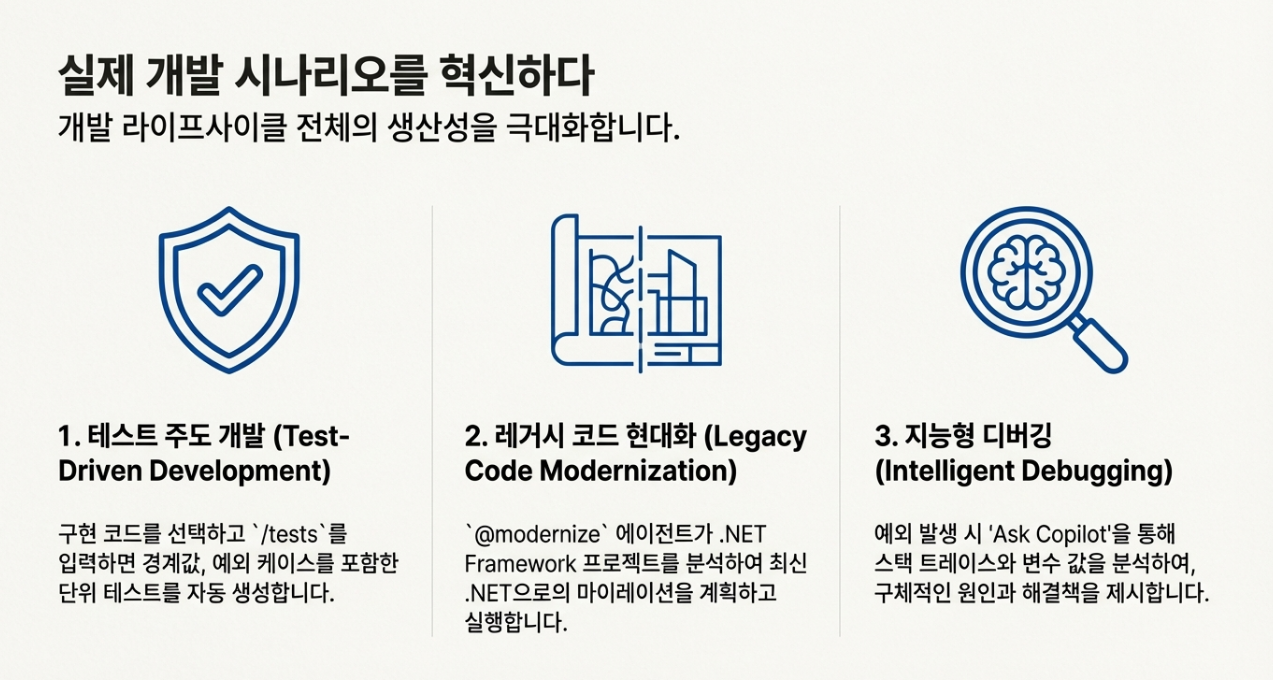
- 레거시 코드 현대화 및 리팩토링 복잡하게 얽힌 레거시 코드는 유지보수의 가장 큰 걸림돌입니다. 분석이 필요한 코드 블록을 선택하고 "이 코드를 클린 코드 원칙에 맞게 리팩토링해줘"라고 요청하면, 가독성과 효율성이 개선된 코드를 제안받을 수 있습니다. 또한, 채팅 창에서 @modernize 에이전트를 호출하면, 오래된 .NET Framework 프로젝트를 최신 .NET 버전(예: .NET 6/8)으로 마이그레이션하기 위한 계획 수립부터 코드 수정까지 체계적인 지원을 받을 수 있습니다.
- 테스트 주도 개발(TDD) 지원 품질 확보에 필수적인 단위 테스트 작성의 부담을 획기적으로 줄여줍니다. 테스트할 메서드를 선택하고 /tests 명령어를 입력하면, 정상 케이스(Happy Path)는 물론 경계값(Edge Case)과 예외 상황(Exception Case)까지 고려한 단위 테스트 코드를 프로젝트에 설정된 테스트 프레임워크(xUnit, MSTest 등)에 맞춰 자동으로 생성합니다.
- 지능형 디버깅 지원 디버깅 중 런타임 예외가 발생했을 때, 예외 정보 팝업의 "Ask Copilot" 기능을 사용하면 Copilot이 현재 스택 트레이스와 변수 값을 종합적으로 분석합니다. 단순히 오류 유형을 알려주는 것을 넘어, "변수 customer가 초기화되지 않은 상태에서 접근했기 때문에 발생했습니다"와 같이 구체적인 원인과 명확한 해결책을 함께 제시하여 디버깅 시간을 단축시킵니다.
실무 활용뿐만 아니라, 기업 환경에서 Copilot을 도입할 때 반드시 고려해야 할 보안 및 거버넌스 문제에 대해 다음 장에서 다루겠습니다.
6. 엔터프라이즈 환경을 위한 보안 및 거버넌스
기술 도입의 이점만큼이나 기업 환경에서는 데이터 보안과 지적 재산권(IP) 보호가 중요합니다. Copilot은 개발 생산성을 극대화하는 동시에, 기업의 엄격한 보안 및 거버넌스 요구사항을 충족시키기 위한 강력한 기능들을 제공합니다.
6.1. 공개 코드 참조 기능과 라이선스 리스크 관리
Copilot이 제안한 코드가 공개 저장소의 코드와 유사할 경우 발생할 수 있는 저작권 및 라이선스 문제를 체계적으로 관리할 수 있습니다.
- 매칭 탐지 및 투명성 제공: Copilot이 제안한 코드가 공개 저장소의 코드와 약 150자 이상 일치하는 것을 탐지하면, 출력 창을 통해 원본 저장소 URL과 라이선스 정보를 투명하게 제공합니다. 이를 통해 개발자는 정보에 입각한 법적 판단을 내릴 수 있습니다.
- 조직 정책을 통한 차단: 관리자는 조직 단위로 '공개 코드와 일치하는 제안 차단' 정책을 설정할 수 있습니다. 이 정책을 활성화하면, 라이선스 문제가 발생할 수 있는 코드는 애초에 개발자에게 제안되지 않으므로 잠재적 위험을 원천적으로 차단합니다.
6.2. 데이터 프라이버시 및 코드 유출 방지
사내 코드와 데이터의 보안은 기업의 최우선 과제입니다. Copilot은 다음과 같은 정책을 통해 데이터를 안전하게 보호합니다.
- 데이터 비저장 (No Retention): Copilot Business 및 Enterprise 구독의 경우, 사용자의 프롬프트와 코드 조각은 응답 생성을 위해서만 사용되며, 모델 재학습에 사용되지 않고 즉시 폐기됩니다. 이는 사내 코드가 외부 모델 학습에 유출될 가능성을 근본적으로 차단합니다.
- 전송 데이터 암호화: 클라이언트와 서버 간의 모든 통신은 TLS 프로토콜을 통해 안전하게 암호화됩니다.
- 콘텐츠 제외 (Content Exclusion): 조직 관리자는 민감한 정보(API 키, 개인정보 등)를 담고 있는 특정 파일이나 경로를 Copilot의 분석 대상에서 제외하도록 설정할 수 있습니다. 이를 통해 민감 데이터의 의도치 않은 전송을 방지할 수 있습니다.
이제 가이드의 내용을 총정리하고, AI 시대의 개발자가 갖추어야 할 새로운 역량에 대해 논하며 결론을 맺겠습니다.
7. 결론: AI-Native 개발자로의 도약
Visual Studio 2022와 GitHub Copilot의 통합은 개발자에게 코드를 더 빨리 작성하는 능력을 넘어, 인지 부하를 줄여 더 창의적이고 본질적인 문제 해결에 집중할 수 있는 '초능력'을 부여합니다. 이는 단순한 도구의 변화가 아닌, 개발 문화의 근본적인 혁신입니다.
7.1. 핵심 이점 요약
Copilot 도입을 통해 우리 조직과 개발자는 다음과 같은 네 가지 핵심 가치를 얻을 수 있습니다.
- 생산성 혁신: 반복적인 보일러플레이트 코드 작성을 자동화하여 개발 속도를 비약적으로 향상시킵니다.
- 품질 향상: AI 기반 리팩토링 제안과 자동화된 단위 테스트 생성을 통해 코드의 안정성과 유지보수성을 확보합니다.
- 진입 장벽 완화: 복잡한 레거시 코드에 대한 자연어 설명과 현대화 지원을 통해 신규 개발자의 프로젝트 온보딩 기간을 단축합니다.
- 리스크 관리: 엔터프라이즈급 보안 정책과 공개 코드 라이선스 관리 기능을 통해 법적, 보안적 위험을 최소화합니다.
7.2. 미래 전망: 자율적 협업 파트너의 시대
'에이전트 모드'의 등장은 Copilot이 단순한 조수를 넘어, 스스로 계획하고 문제를 해결하는 자율적인 협업 파트너로 진화하고 있음을 명확히 보여줍니다. 앞으로 개발자의 핵심 역량은 코드를 한 줄 한 줄 작성하는 능력이 아니라, AI 파트너에게 명확하게 목표를 제시하고 그 결과물을 비판적으로 검토하며 전체 프로젝트를 조율하는 능력이 될 것입니다.
이러한 'AI-Native' 역량을 마스터하는 것은 더 이상 선택이 아닌, 전문가로서의 새로운 표준입니다. 이 가이드가 여러분의 성공적인 전환을 위한 결정적인 출발점이 되기를 바랍니다.
'Frontend Essentials' 카테고리의 다른 글
| .NET 8 Web Application Architecture (1) | 2025.12.16 |
|---|---|
| AI 시대, 웹사이트의 운명을 바꿀 'llms.txt'란 무엇인가 (1) | 2025.12.15 |
| GitHub Copilot 활용 (0) | 2025.12.15 |
| GitHub Copilot 도입: 데이터 보안 및 네트워크 아키텍처 (0) | 2025.12.15 |
| 크롬 140+ 버전 업데이트 이슈 (1) | 2025.12.14 |


